

Описание
USB3.0 карта захвата HDMI видео Захват 1080 P 60fps HD игра захват живого потока конвертер рекордер для win7 win8 win10 MAC Linux
Введение:
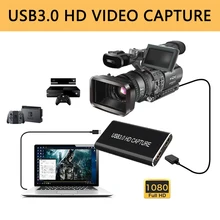
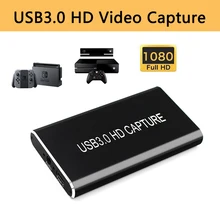
HDMI к USB C Карта видеозахвата с выходом HDMI loop имеет характеристики простой установки, удобной переноски, превосходной производительности и хорошей совместимости. Легко записывать видео до 1080 p @ 60 кадров в секунду через интерфейс HDMI, например Xbox, PS4, переключатели, видеокамеры, цифровые зеркальные камеры, и подключаться к устройствам типа C через кабель типа C, например, ноутбуки, настольные компьютеры и т. Д. Для конечного видеомонтажа. В то же время, циклический выход с сигналом HDMI можно посмотреть на большом экране и наслаждаться более высокими визуальными эффектами. Совместимость с Windows, Linux, MacOS X и другими системами. Подключи и работай. Внешний источник питания не требуется. Легкая прямая трансляция через Youtube или Twitch.
Особенности:
Параметры:
Вход порт:1 х HDMI
Тип подключения и Применение:
1. Подключение к источнику с интерфейсом HDMI через кабель HDMI, например, Blu-Ray плеер, аудио/видео приемник, PS3 PS4 Xbox и т. Д.
2. Подключите к компьютеру через кабель type C (USB3.1). В то же время он подключается к дисплейному устройству с интерфейсом HDMI через кабель HDMI, например, телевизор, дисплей и т. Д.
3. Карта видеозахвата HDMI USB3.0 основана на стандарте UVC (видео класс), UAC (аудио класс), нет необходимости устанавливать драйверы.
4. Рекомендуемое программное обеспечение:Potplayer или Amcap.
Запись функционирование программного обеспечения
Возьмите"Potplayer"В качестве примера.
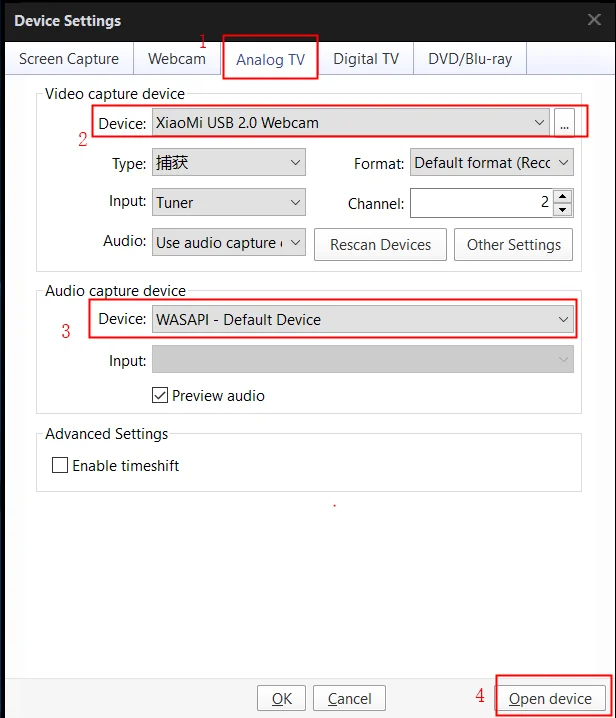
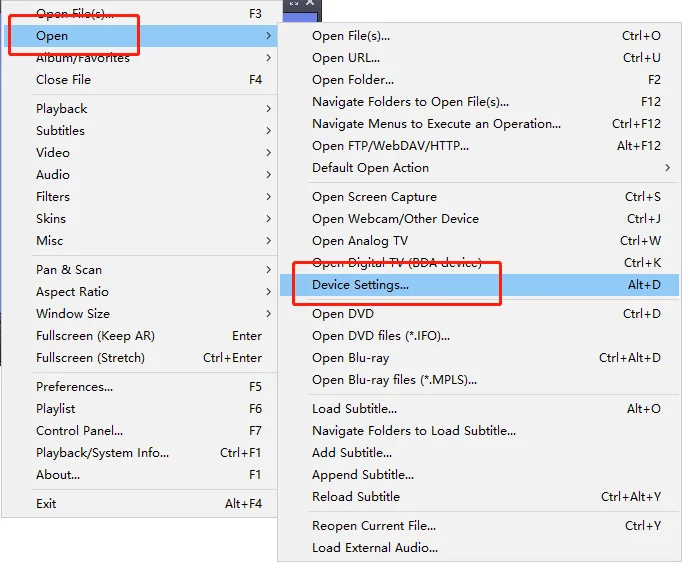
1. Щелкните правой кнопкой мыши «potplay» & rarr; Откройте & rarr; выберите «Настройки устройства»
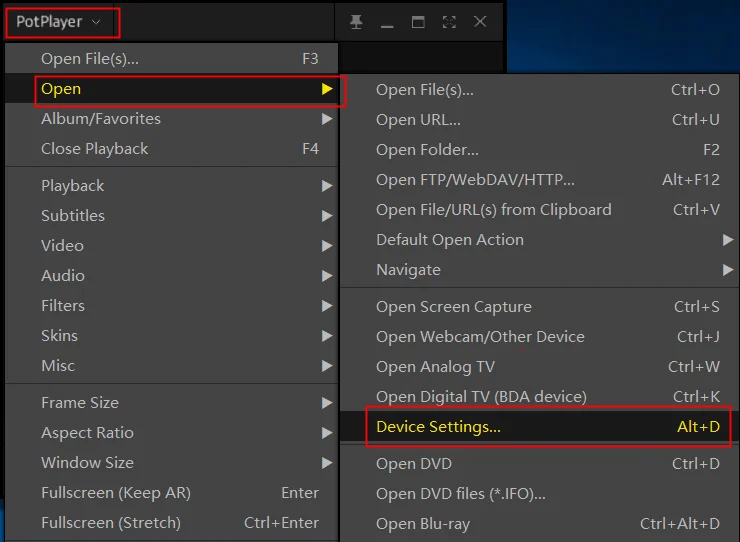
2. Сделайте настройки в соответствии с напоминанием от 1 до 4 один за другим. Вам нужно правильно выбрать содержимое, которое вы используете.
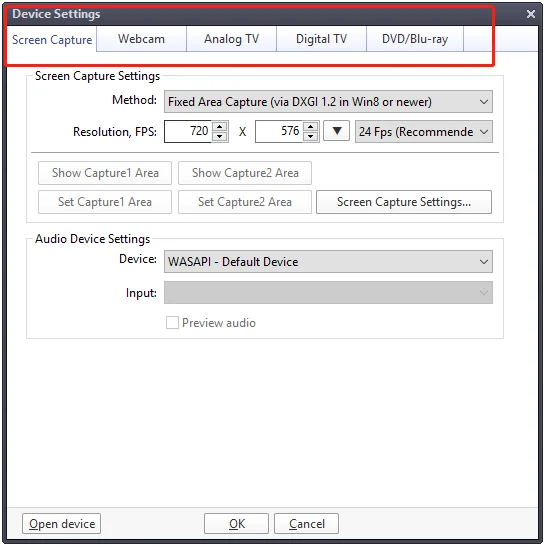
3. Перед захватом видео, вы можете сделать настройки, как показано ниже: правой кнопкой мыши & rarr; Открыть & rarr; настройки устройства: Выберите правильные настройки канала.
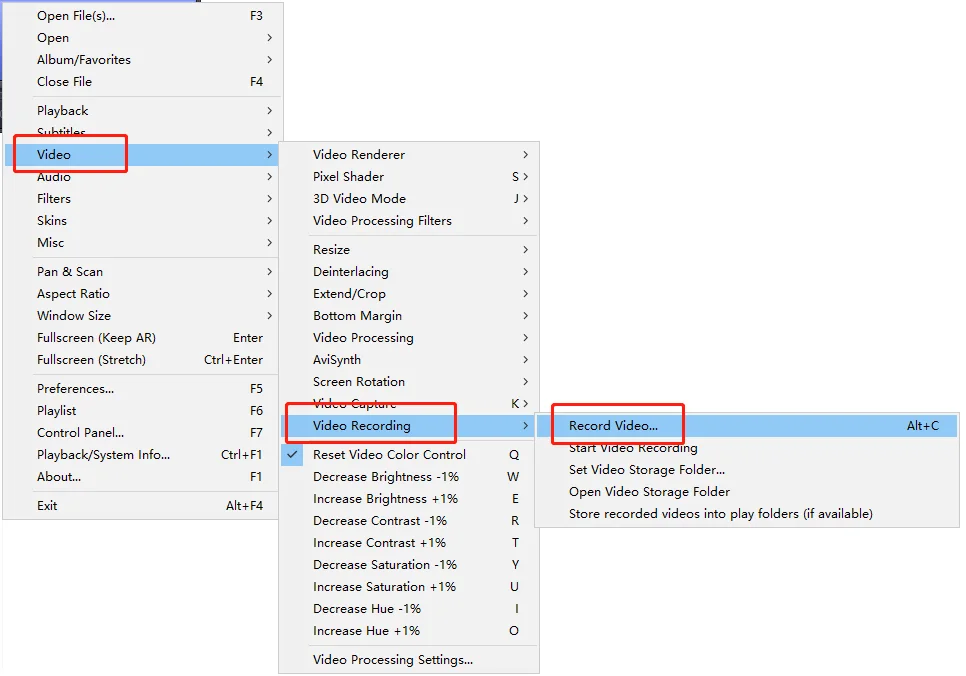
4. Запись видео
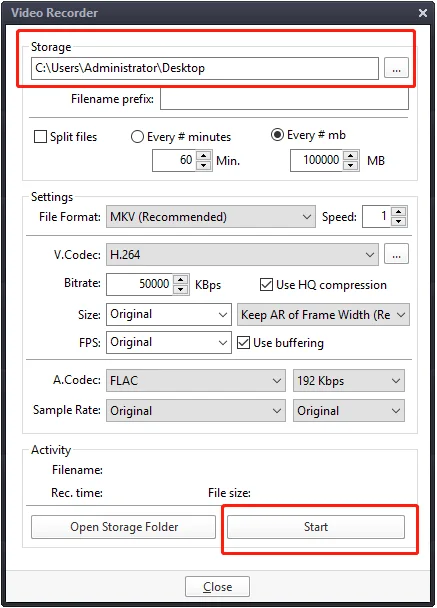
Щелкните правой кнопкой мыши & rarr; Видео & rarr; Запись видео (Выберите место хранения файлов и установите параметры видео, нажмите «Пуск» для записи видео)


Вопросы и ответы
Q1:Какое разрешение записи поддерживается этим продуктом?
A1:Самое высокое разрешение относится к 1080p60Hz. Не поддерживает запись 4 k. Если ваш источник видеозахвата поддерживает 4 k, пожалуйста, отрегулируйте разрешение переднего входного устройства до 1080 p bДо того, как вы захватите видео.
Q2:Почему видео, которое я снимаю, имеет разрешение ниже 1080 p?
A2:Разрешение отснятого видео зависит от разрешения входа фронтального устройства. Прежде всего, ваше переднее устройство должно поддерживать 1080 p. Во-вторых, при сборе видео необходимо отрегулировать разрешение фронтального устройства до 1080 p.
Q3:Есть ли задержка в отснятом видео?
A3:Мы очень искренне отвечаем:АНемного отличается. Задержка времени, которую трудно найти незаметным глазом.
Q4:Почему этот продукт горячий при работе?
A4:Поскольку продукт имеет ток, протекающий через него, это приводит к росту температуры продукта, но это не вызывает никаких проблем безопасности, пожалуйста, не беспокойтесь. алюминиевый корпус имеет лучшую производительность отвода тепла, и продукт не требует внешнего источника питания при работе, поэтому он не вызывает взрыва или короткого замыкания.
Характеристики
- Бренд
- wiistar
- Соединитель А
- USB Type-C
- Пол
- Штрырь—гнездо
- Соединитель В
- HDMI*2
- Внешний источник питания
- Нет
- Упаковка
- Да
- Тип штекера
- Российская/европейская (EU)
- Номер модели
- usb usb3.0 video capture card
- Усилитель
- Нет
- Тип
- 1080p hdmi to usb 3.0 capture card for xbox 360 ps4
- Комплект
- Набор 1
Комплементарные товары