

Описание



Камера параметры:
1, элемент изображения 1,3 миллионов пикселей CMOS, Эффективное число 1280 (H) * 1024 (V), 15 кадров/секунду, разрешение 600tv-линий.
2, интерфейс VGA, поддержка режима вывода VGA: 768X1024 60 Гц, 768X1024 75 Гц,
3, китайское и английское меню, регулируемая яркость, контрастность, насыщенность цвета, резкость, Cb офсетная, Cr офсетная; вертикальное зеркало, горизонтальное зеркало, отрицательная, функция перекрестного курсора. В дополнение к вертикальному зеркалу, горизонтальному зеркалу, отрицательному и другим являются отключением памяти.
4, использование интерфейса Объектива CS, вы можете использовать любой объектив интерфейса CS.
5, вход питания: + В 5 в постоянного тока, чтобы разрешить отклонение 10%, рабочий ток 400 мА, Резервный ток 50 мА или меньше.
6, точность = длина калибровки на экране, соответствующая количеству пикселей/длине калибровки. Максимальное количество пикселей на экране составляет 1024 точек,
Например: когда разрешение дисплея составляет 768*1024, перекрестное движение является пиксельным блоком, когда вы ставите мм 1 мм зум на полный экран, точность измерения составляет 1024 мм (то есть точность измерения составляет 1 мкм мм); должна быть увеличена до 0,1 мм на весь экран, точность измерения-0,1мкм
Меню операций:
Нажмите клавишу MEMU один раз, чтобы открыть главное меню, и нажмите клавишу MEMU снова, чтобы закрыть главное меню. Откройте главное меню, вы можете увидеть изображение, настройки, информацию о продукте и другие подменю. Используйте клавиши & uarr;/ для перемещения курсора, чтобы выбрать подменю, которое будет введено, а затем нажмите клавишу +, чтобы войти в подменю, в которое будут указываться точки курсора. Если вы войдете в подменю изображения, вы увидите много пунктов меню: яркость, контрастность, насыщенность цвета, а затем & larr;/& rarr; ключ для регулировки значения. Если вы входите в подменю настройки, вы можете увидеть элементы меню: Выбор языка, Выбор разрешения, перекрестный курсор, а затем & larr;/& rarr;, чтобы выбрать или отменить выбор. Чтобы вернуться в главное меню до тех пор, пока вы можете войти в выход.
Метод измерения расстояния:
Настройки:
В подменю системы под пунктом «перекрестный курсор» будет отображаться после тика следующие настройки;
Цвет двойной поперечной линии;
Цвет линии перемещения: цвет линии, которую можно перемещать произвольно;
Длина калибровки: в качестве основы для измерения расстояния и эталона можно увидеть в диапазоне монитора, чем дольше Длина калибровки будет выше точность измерения.
Нажмите кнопку CAL (3 секунды) введите калибровку по оси x, в верхней левой части экрана будет отображаться: режим калибровки dx, длина калибровки = ** мм; через SEL, калибровка будет отображаться в нижней части экрана, & larr;, & rarr; Эти клавиши для регулировки расстояния между двумя вертикальными параллельными линиями равны длине калибровки, а затем нажмите клавишу CAL, верхний левый экран будет отображаться: Калибровка dx OK, dx = ** мм, что калибровка x-axis калибровки успеха; затем нажмите CAL ключ, Введите калибровку по оси y, через SEL, & uarr;, Эти клавиши для регулировки расстояния между двумя вертикальными параллельными линиями равны длине калибровки; И затем нажмите клавишу CAL, в верхней левой части экрана будет отображаться: Dy OK, dy = ** мм, Указывает, что калибровка по оси y успешна. Метод 2: нажмите клавишу CAL (3 секунды), чтобы войти в режим калибровки, калибровка dx, длина калибровки = ** мм, отрегулируйте две вертикальные и горизонтальные параллельные линии, затем нажмите клавишу CAL, отпустите клавишу CAL, а затем нажмите и удерживайте клавишу CAL, отпустите клавишу CAL, Непрерывные 5 раз.
Измерения:
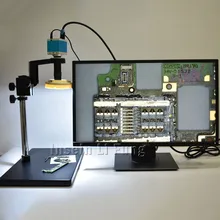
Отрегулируйте расстояние объекта (расстояние между оптическим объективом и объектом), чтобы сделать изображение четким, а затем нажмите SEL, & uarr;,, & larr;, & rarr; ключи для регулировки расстояния между объектом и объектом под таблицей объектов, сохраняют постоянную величину. Переместите две параллельные линии для измерения расстояния. Точность измерения определяется оптическим увеличением, чем больше число, тем выше точность измерения.
Примечание: Не изменяйте увеличение во время измерения, но вы должны перекалибровать, как только вы измените увеличение.
4, замораживание экрана:
Нажмите и удерживайте кнопку питания в течение 1 секунды, и экран замерзнет. После замораживания также можно измерить на экране, точность будет более стабильной.
Разморозите или нажмите кнопку питания в течение 1 секунды.
Вы можете использовать кроссворды
Выберите Меню «Настройки», в зависимости от необходимости, выберите 1-8 поперечных линий, цвет поперечной линии может переключаться на семь цветов.
Выключение
Длительное нажатие кнопки питания в течение 3 секунд, это выключено.
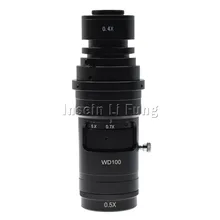
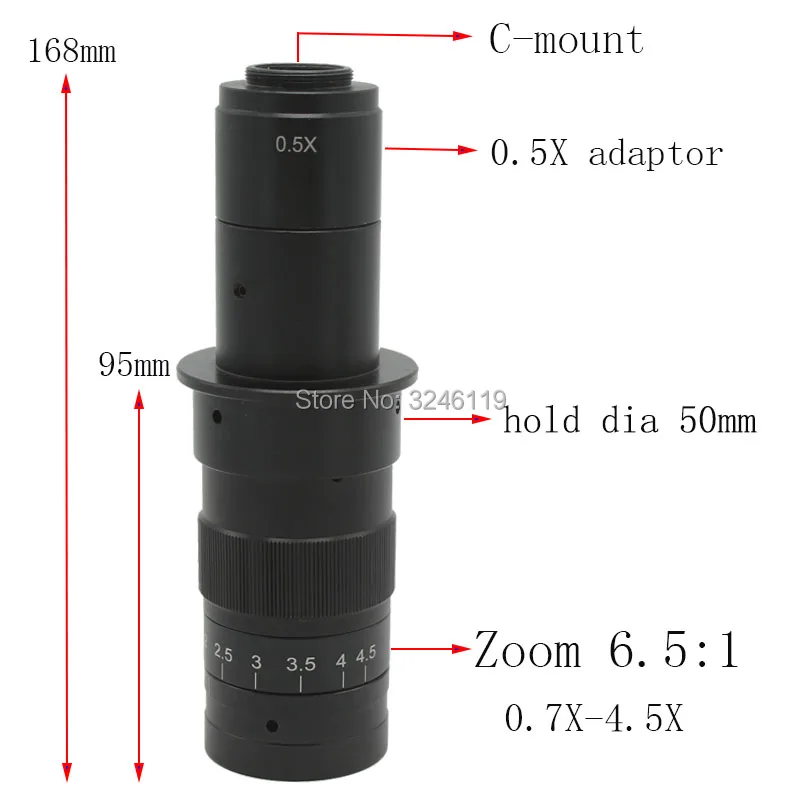
10X-180X зум c-крепление объектива:
Рабочее расстояние: 95 мм
0.5X C-mount адаптер
Коэффициент увеличения: 6,5: 1
Объективное увеличение мощности на 0,7-4.5X (около 10-180X на дисплее)
Размеры: 168 мм (L) * 50 мм (диаметр)
Вес: 510 г
10X-300X C-MOUNT Объектив:
Рабочее расстояние: 95 мм
Зум-объектив c-mount
Адаптер C-mount 1,0x
Увеличения соотношения:
Объективное увеличение мощности на 0.7X-4.5X (около 10X-300X на дисплее)
Размеры: 24,5 мм (L) * 50 мм (диаметр)
Вес: 630 г
Комплектация:
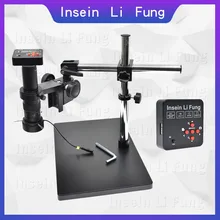
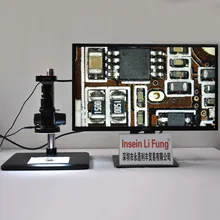
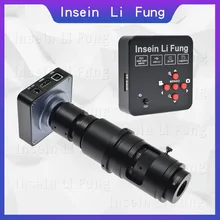
1 х микроскоп Камера
1 x адаптер питания (адаптер EU/UK/AU бесплатно)
1 x 10X-180X или 10X-300X C-MOUNT объектива
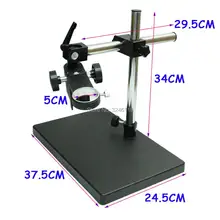
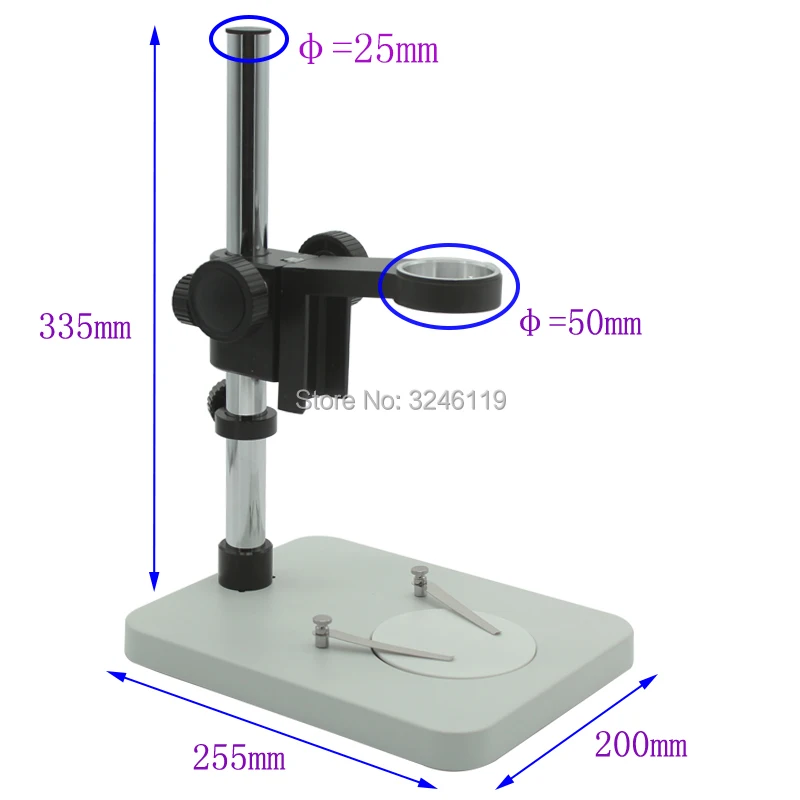
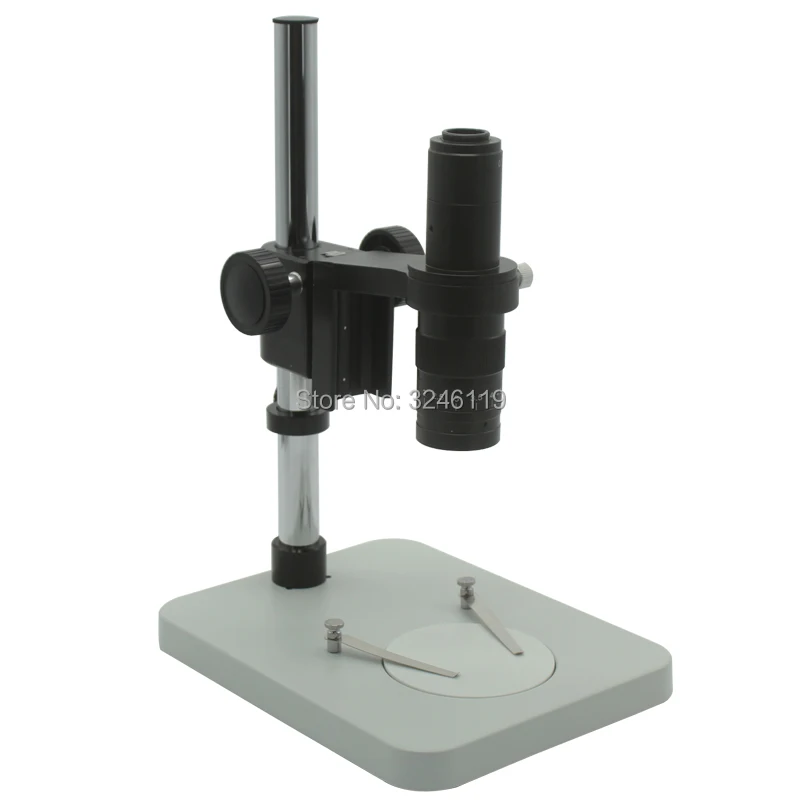
1 х Регулируемый кронштейн
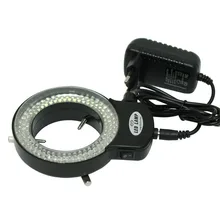
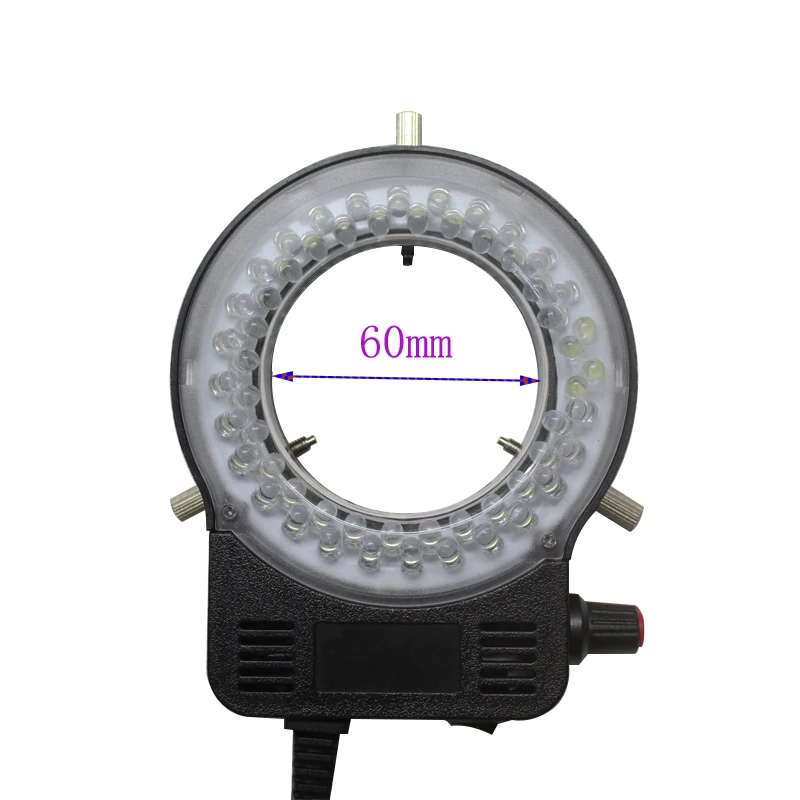
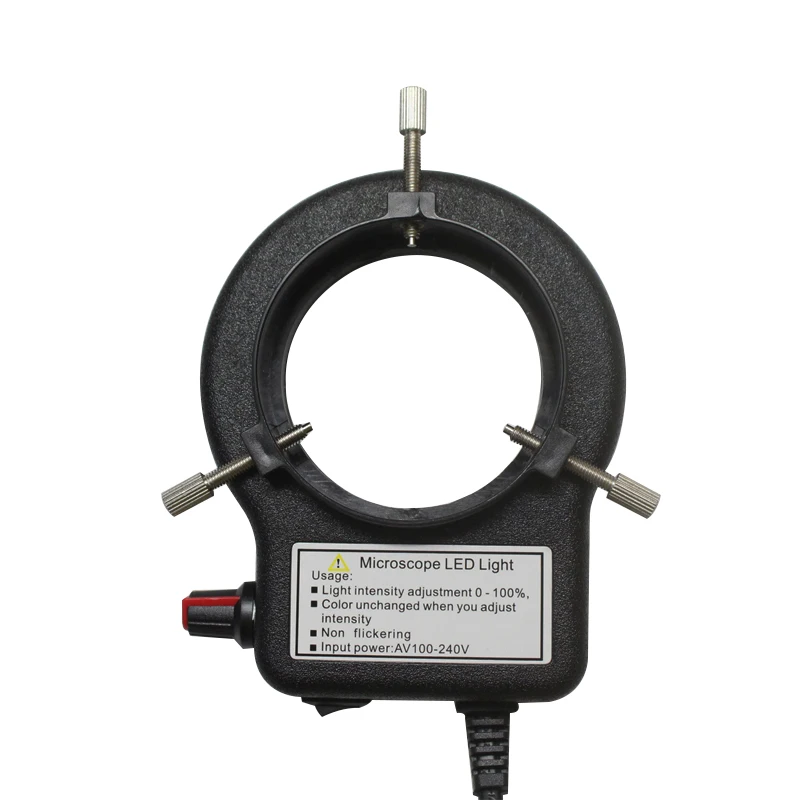
1 светодио дный х регулируемые светодиодные фонари
1 х VGA линия
Характеристики
- Особенности
- PORTABLE / High Definition / Портативный / Цифровой
- Основы
- Видеомикроскоп
- Бренд
- Insein Li Fung
- Номер модели
- V130A+
- Материал
- Металл
- Выдвижной тубус
- Монокуляр
- Коэффициент увеличения
- 500X и Под
Комплементарные товары