

Описание
Особенности
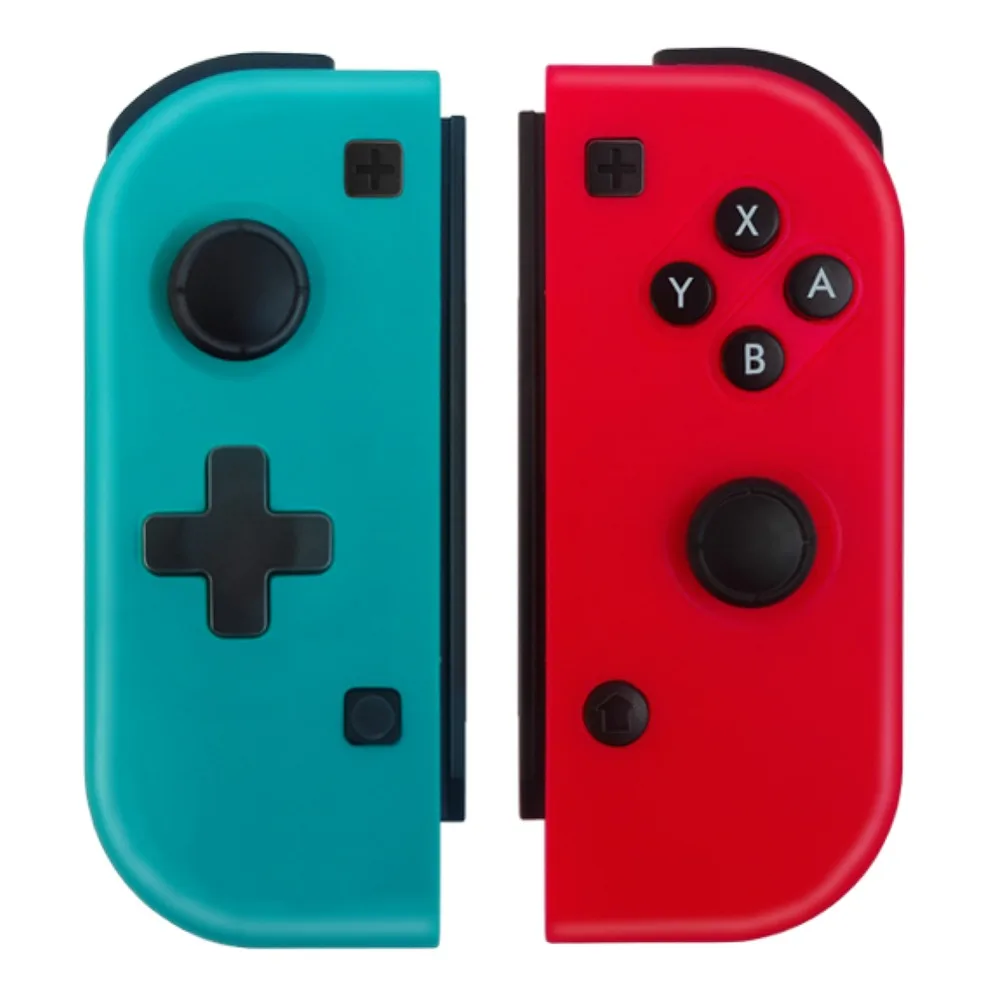
Эта модель предназначена для консоли переключателя. Контроллер имеет функции вибрации и датчика, и может использоваться через проводные и Bluetooth.
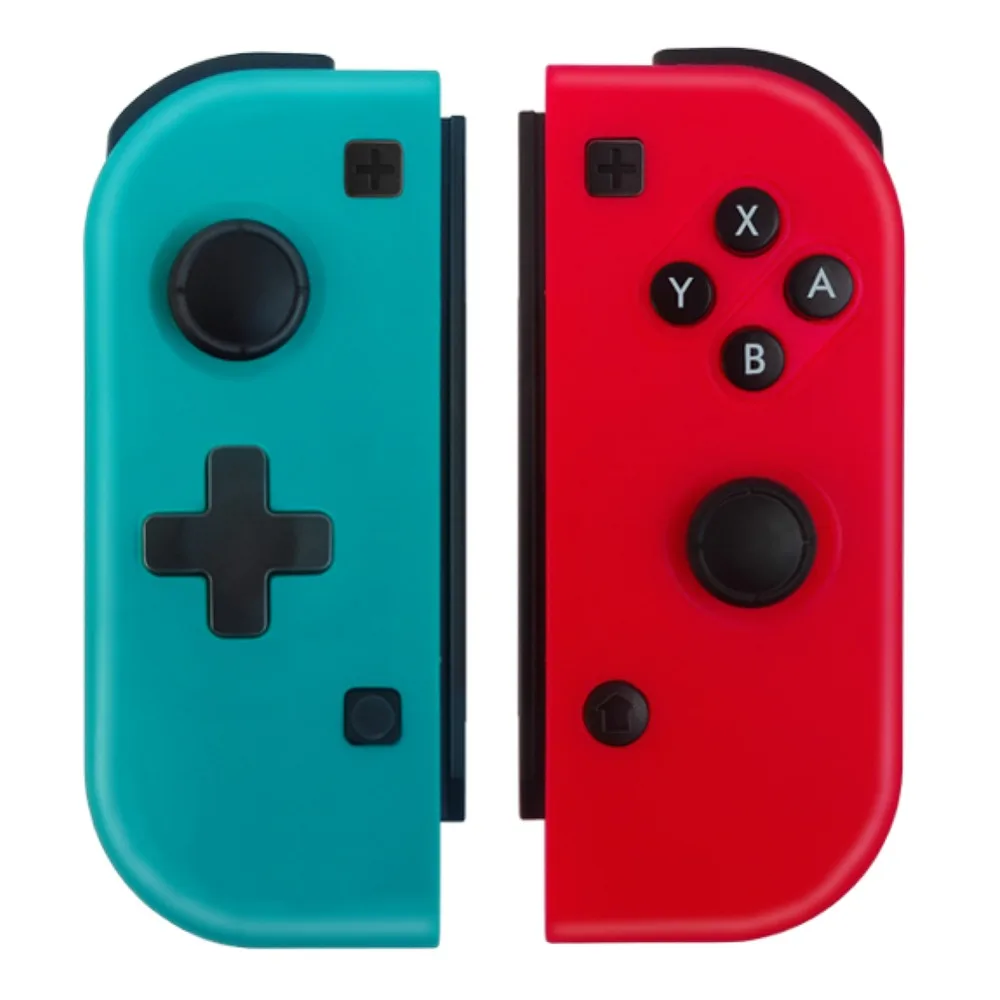
Контроллеры состоят из 24 кнопки и 2 высокой точности 3D. Левый контроллер производится вверх, вниз, влево, вправо, справа-, снимок экрана, SL, SR, режим, L1, L2 и левый 3D. Правый регулятор состоит из A, B, X, Y, +, дома, SL, SR, режим, R1, R2 и правой 3D.
Описание:
Тип товара: игровые контроллеры
Размеры (см) 15,7x9,8x4
Цвет: черный
Управление:
1. Переключатель консоли настройки
Включите консолью коммутатора нажатие «настройки» в меню, нажмите последовательно «системные настройки» → «режим полета» → «Подключение контроллера» чтобы включить светодиоднyю подсветку с функцией Bluetooth.
2. Подключите консолью коммутатора по Bluetooth
А. Включите контроллер с помощью нажатия на любую из вверх/вниз/влево/вправо левой контроллер и A/B/X/Y права на контроллер, 4 Светодиодный индикатор начнет мигать круговыми движениями.
b. Нажмите 3 секунды для кнопки режима левого контроллера или правого контроллера, светодиод будет держать вспышку и войти в режим сопряжения Bluetooth.
c. Поворот на главном экране консоли, нажмите на кнопку «контроллеры на наш электронный адрес в меню, а затем нажмите на кнопку «изменить захватывающее устройство/заказ», приставка будет поиск и сопряжение контроллеры автоматически. Пресс одним нажатием кнопки после подключения устройства управления, нажмите на кнопку «закрыть», чтобы войти в меню, вы можете играть в игры.
3. Автоматическое непрерывное соединение
Если контроллер были связаны с консолью и консоли Bluetooth включен, контроллер будет Соединительная консоль автоматически при повороте контроллера.
4. Включение/выключение можно также использовать для зарядки/sleep (Пробуждение/спящий режим) режим контроллера
А. Включает/выключает контроллера
Включите контроллер нажатием вверх/вниз/влево/вправо левой контроллер или A/B/X/Y правого контроллер. 4 светодиодный начнет медленно мигать и циркулировать в том случае, если контроллер зафиксировано какое-либо движение. Нажав кнопку в течение 3-х секунд в режиме кнопку, чтобы войти в режим сопряжения, отпуская кнопку Mode после 4 светодиодный мигает быстро и круговыми движениями. В светодиодный будет светильник на если нож для очистки овощей успешно выполнено.
Пресс режим кнопку в течение 3 секунд, контроллер будет выключить Вай-Фай, когда идете подключить приставку.
b. Режим зарядки контроллера
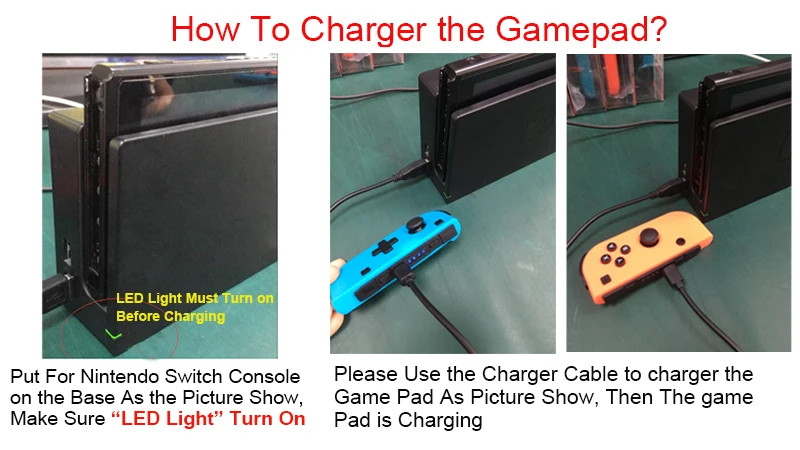
1)Зарядка контроллера USB в тех случаях, когда контроллер выключен, 4 светодиодный начнет медленно мигать. 4 СВЕТОДИОД выключится после полной зарядки.
2)В том случае, если контроллеров, связанных с консоли через слайд-пути, контроллер будет взиматься консоль в том случае, если консоль заряжается от USB. (в том случае, если консоль не заряжается, в тех случаях, когда напряжение контроллера ниже, чем 3,7 V, контроллер, а также будет взиматься консоли.
c. Спящий режим контроллера
1)В соответствии с сопряжения, в том случае, если контроллеров не удается подключиться с консолью, контроллер будет автоматически ВЫКЛЮЧАТЬСЯ и войти в спящий режим.
2)Контроллер будет автоматически ВЫКЛЮЧАТЬСЯ и войти в спящий режим, если контроллер не использовался в течение 5 минут при подключении консоли.
5. Повторный набор
Пожалуйста, перезагрузите контроллер, в том случае, если контроллер является ненормальным, как, например, кнопка расстройство, аварии, соединительный проблемы и т. д. Пожалуйста, используйте стройные объект, как, например, иглы, легко надевается и нажмите кнопку сброс на задней панели
Геймпада, контроллера будут сброшены.
6. Сенсор калибровки
Положите контроллер на столе, Пресс «SR + режим», чтобы открыть контроллер, LED1 & LED2 будет светильник вкл. Затем нажмите SL для калибровки. Обратите внимание, что контроллер должен быть поставлен на стол.
7.3D калибровки
Нажмите L3/R3, чтобы включить контроллер, светодиодный светильник 3 и светодиодный 4. Нажмите SL, чтобы начать калибровку. Светодиодный 1/2/3/4 будет светильник вкл. Несколько раз встряхните контроллер и нажмите SL, чтобы завершить тест.
8. Инструкции по USB
Usb-разъем для зарядки и обновления системы контроллера. При зарядке контроллер USB, контроллер не может подключиться к консоли через пути скольжения во избежание поломки консоли.
9. Обновление системы контроллера
Если консоль обновляется, контроллер, а также необходимо обновить. Пожалуйста, обратите внимание на SL и вверх/вниз/влево/вправо левой контроллер orA/B/X/Y правого контроллер, контроллер перейдет в режим ПК. Подключить ПК к порту USB (или нажмите кнопку для фасадов зданий и подключить ПК через USB), обновление контроллер через систему.
10. Поддержка проводной функция
Поставив контроллер на консолью коммутатора через слайд-пути, контроллер будет подключить приставку автоматически, а затем Bluetooth часть-контроллер подаст отключить Bluetooth приставки. Когда контроллер находится вне мощности, приставка будет заряжать контроллер при подключении консоли проводной.
Контроллер предназначен для консоли переключателя. Консоль может поддерживать до 7 контроллеров (4 шт. левых контроллеров и 3 шт. правых контроллеров или 3 шт. левых контроллеров и 4 шт. правых контроллеров) для одновременного подключения консоли.
Светодиодный: каждый контроллер имеет 4 светодиодный, его можно использовать в качестве канала или индикатора.
А. В тех случаях, когда контроллер выключен, нажмите кнопку вверх/вниз/влево/вправо левой контроллер или A/B/X/Y прямо к лампе может быть Включите контроллер. 4 светодиодный будет светильник вверх круговыми движениями.
b. Пресс режим кнопку в течение 3 секунд, 4 светодиодный будет часто мигать, указывая. После того, как контроллер подключен с консоли успешно, светодиодный будет светильник вкл.
c. Режим постоянного тока: Когда напряжение контроллер ниже, чем 3,5 V при подключении с консолью, соответствующие светодиодный начнет медленно мигать. Режим постоянного тока: Когда напряжение контроллер ниже, чем 3,4 V, контроллер автоматически выключится.
d. После успешного подключения, если консолью коммутатора выключите Bluetooth или войти в спящий режим, контроллер будет автоматически ВЫКЛЮЧАТЬСЯ и соответствующих светодиодный индикатор начнет выходить.
e. Зарядка контроллера USB в тех случаях, когда контроллер выключен, и загорятся 4 светодиодных начнет медленно мигать. 4 светодиодный выключится после зарядки полностью.
f. Зарядка контроллера через USB в тех случаях, когда контроллер подключен к консоли, соответствующие светодиодный начнет медленно мигать. 4 светодиодный будет светильник на при зарядке горит в полном объеме.
g. Консолью коммутатора может соединяться с 7 шт. контроллера в одно и то же время, который включает в себя 4 канала. У каждого канала может соединяться с 1 шт. левый и правый контроллер. В LED1 будет светильник в том случае, если контроллер подключен через канал
1. Светодиодный 1 + светодиодный 2 будет светильник в том случае, если контроллер подключен через канал
2. Светодиодный 1 + светодиодный 2 + светодиодный 3 будет светильник в том случае, если контроллер подключен через канал
3. Светодиодный 1 + светодиодный 2 + светодиодный 3 + светодиодный 4 будет светильник в том случае, если контроллер подключен через канал
4. Пожалуйста, проверьте, показано на рисунке ниже.
В настоящее время после подключения успешен ≤30MA
В настоящее время в тех случаях, когда контроллер вибрирует ≤80MA
В настоящее время в тех случаях, когда контроллер выключить ≤15uA
Ток при зарядке контроллер ≤350MA Макс.
Напряжение при зарядке контроллера: 5 В постоянного тока
Расстояние Bluetooth: 8-10 м
Время работы: время работы для игры в вибрации игры: ≤10h, рабочее время для игры без вибрации игры: ≤20h
Посылка включает в себя:
1 x Пара игровых контроллеров
Примечание:
Отклонение цвета может отличаться из-за различных настроек монитора.



Характеристики
- Бренд
- ZORX
- Совместимый бренд/модель
- Nintendo
- Модель Nintendo
- NINTENDO SWITCH
- Упаковка
- Да
- Тип интерфейса
- Bluetooth
- Номер модели
- J-C-1
- Feature 1
- Controller For Nintend Switch
- Feature 2
- gamepads for Nintend Switch controller
- Feature 3
- Game Controller for Nintendo Switch
- Feature 4
- for NS nintendo switch
- Feature 5
- joystick for Switch Gamepad
- Feature 6
- for nintendo switch pro controller switch
- Feature 7
- Bluetooth Joystick for Nintendo Switch
- Feature 8
- For Nintendo Switch gamepad
- Feature 9
- For Nintendo Switch Wireless
- Feature 10
- for nitendo switch controller
Комплементарные товары