

Описание

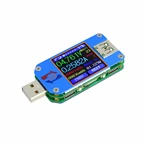
Полноцветный ЖК-дисплей USB 2,0
-Модель:UM25/UM25C
Технические параметры:
Модель продукта: UM25/UM25CЭкран дисплея дюймов: 1,44 дюймов цветной ЖК-дисплей
Напряжение Диапазон измерения:4-24,000 ВИзмерение напряжения: 0,001 В
Диапазон измерения тока: 0-5.0000A разрешение измерения тока: 0.0001A
Емкость накопление rannge: 0 мАч 99999 точность измерения напряжения:± (0,5 + 2 цифры)
Диапазон измерения энергии: 0-99999mWh точность измерения тока:± (1 + 4 цифры)
Сопротивление нагрузки диапазон:0,8 Ом-9999,9 ОмДиапазон измерения времени: 0-99h59min59s
Диапазон температур:-10℃ ~ 100℃/0 ~ 200 погрешность измерения температуры: ± 3℃/± 6
Настройка яркости экрана: 0-5 уровнейАвтоматический экран от времени: 0-9mins
Диапазон графического напряжения: В 0-24,00 в диапазон графического тока:-5.0000A
Частота обновления: 2 Гц Быстрая зарядка режим распознавания: QC2.0, QC3.0, APPLE 2.4A/2.1A/1A/0.5A, Android DCP, SAMSUNG
Размер продукта:71,2 мм x 30,5 мм x 12,4 мм (UM25C)/71,2 мм x 30,5 мм x 11,3 мм (UM25)
Вес изделия: 23,74 г (UM25C)/19,26 г (UM25) (без упаковки); 54,56 г (UM25C)/50,08 г (UM25) (с упаковкой)
Примечание:
1. UM25 не версия communication, UM25C является conmmunication версии по Bluetooth соединение.
2. Программное обеспечение для ПК поддерживает окно ПК (Win 7 и выше) и телефон Android (Android 5,0 и выше, поддержка 14 видов языка, китайский, английский и Россия ....)
3, руководство пользователя, Инструкция по установке программного обеспечения ПК и программное обеспечение ПК и ссылка для загрузки приложения Android:Http://www.mediafire.com/folder/q2b8h079hpywq/UM25
4, для приложения Android:
A: Приложение поддерживает только android 5,0 и выше.
B: Позвольте APP сделатьВФон, не очищается.
C:Разрешить Автозапуск приложения.
D:Позвольте APP оставаться после блокировки экрана, не быть очищенным.
E:Для рабочего стола, когда вы используете адаптер bluetooth для подключения bluetooth, пожалуйста, не используйте собственный драйвер адаптера и используйте драйвер bluetooth системы windows, В противном случае модуль не может сделать сообщение порта серии SSP. Если вы установили драйвер адаптера, вы можете удалить его и отключить адаптер, а затем снова подключить, система установит его автоматически.
5.Описание видео:
Приложение тест и другие функции введение:


Товар | USB 2,0 3 Бит | USB 3,0 4 Бит | USB 3,0 4 бит-ч | USB 3,0 Протектор | USB 3,0 Комплексные | UM24/UM24C | UM25/UM25C | USB нагрузки (Промышленный/гражданский) |
Изображение |
|
|
|
|
|
|
|
|
Порты и разъёмы режим | USB 2,0 | USB 2,0 Долл. 3,0 | USB 2,0 USB 3,0 | USB 2,0 USB 3,0 | USB 2,0 USB 3,0 | USB2.0 | USB2.0 | Без |
Напряжение диапазон | 3,70-13,0 | 3,700-7,000 | 03,70-13,00 | 3,70-9,99-13,0 | 04,00-24,00 | 4,50-24,00 | 4-24,000 В | 3,7-13 В |
Текущий диапазон | 0,00-3,00 | 0,000-3,000 | 0,000-3,000 | 0,00-3,00 | 0,0000-3,0000 | 0,000-3,000 | 0-5.0000A | 0,15-3,00 |
Напряжение curve | Без | Без | Без | Без | 04,0-24,0 В | 04,50-24,00 В | 4-24.000A | Без |
Ток кривой | Без | Без | Без | Без | 0,00-3.00A | 0,000-3.000A | 0-5.0000A | Без |
Температура диапазон | Без | Без | Без | -10℃ ~ 65℃ | -10℃ ~ 65℃ | -10℃ ~ 100℃/0℉ ~ 200℉ | -10℃ ~ 100℃/0℉ ~ 200℉ | 40℃ |
Время выполнения | Без | Без | Без | 0-99h59min | 0-99h59min59s | 0-99h59min59s | 0-99h59min59s | Без |
Ёмкость накопления | 0-99999 мАч | 0-99999 мАч/0-99999mWh-700Wh | 0-99999 мАч/0-99999mWh-999Wh | 0-9999mAh-99.99Ah/0-9999mWh-130Wh | 0,0000-9,9999-99.999Ah/ 0,0000-9.9999Wh-999.99Wh | 0-99999 мАч/0-99999mWh | 0-99999 мАч/0-99999mWh | Без |
Функция защиты | Без | Без | Без | ОВП, ОКП, ОТП, УВП, ОКП | ОВП, ОКП, ОТП, УВП, ОКП | Без | Без | Без |
OLED Яркость | Без | Без | Без | Без | 0-7 уровня | 0-5 уровень | 0-5 уровень | Без |
Задержка закрытия экрана время | Без | Без | Без | Без | 1-9 минут | 1-9 минут | 0-9 минут | Без |
Режим зарядки | Режим Direct, | Прямой режим, режим быстрой зарядки, режим отключения | Прямой режим, режим быстрой зарядки, режим отключения | Режим Direct | Прямой режим, режим быстрой зарядки, режим отключения | Режим Direct | Режим Direct | Без |
Поддержка QC 2,0/3,0 | QC 2,0 QC 3,0 | Без | QC 2,0 QC 3,0 | QC 2,0 QC 3,0 | QC 2,0 QC 3,0 | QC 2,0 QC 3,0 | QC2.0, QC3.0, APPLE 2.4A/2.1A/1A/0.5A, Android DCP, SAMSUNG | Без |
Группа данных | Без | 9 данных Группы | 9 данных Группы | 2 группы данных | 9 данных Группы | 10 данных Группы | 10 данных Группы | Без |
Другое функция | 1, Экран вращения 2, отключение питания 3, перенапряжение и понижение напряжения | 1, Экран вращения 2, отключение питания 3, перенапряжение и понижение напряжения 4. Функция переключения мощности 5. закрывающийся экран 6. калибровка по току | 1, Экран вращения 2, отключение питания 3, перенапряжение и понижение напряжения 4. Функция переключения мощности 5. закрывающийся экран 6. калибровка по току | 1, Экран вращения 2, отключение питания 3, перенапряжение и понижение напряжения 4. переключатель мощности Функция 5. закрывающийся экран Ток нулевой калибровки | 1, Экран вращения 2, отключение питания 3, перенапряжение и понижение напряжения 4. закрывающийся экран | 1, обнаружение входного напряжения/тока/мощности 2, обнаружение емкости/энергии 3, хранилища данных 4, быстрая зарядка распознавания QC2.0/QC3.0 5, ПК Bluetooth связь 6, измерение импеданса кабеля Micro USB | 1, обнаружение входного напряжения/тока/мощности 2, обнаружение емкости/энергии 3, хранилища данных 4, быстрая зарядка распознавания QC2.0/QC3.0/APPLE 2.4A/2.1A/1A/0.5A, Android DCP, SAMSUNG5, ПК Bluetooth Связь Включение и поддержка приложения Android 6, измерение импеданса кабеля Micro USB 7, функция обнаружения подключения нагрузки | Вентилятор на шарикоподшипниках (Долговечный шарикоподшипник вентилятора; Высокая скорость, низкий уровень шума, мощный; поддержка долгое время разрядки и заводтовары продукции ожог-в тесте.) |



Функция интерфейс:
 |  |  |
| 1 | 2 | 3 |
 |  |  |
| 4 | 5 | 6 |
1: основной интерфейс измерения
2: интерфейс быстрого распознавания заряда
3: Интерфейс записи зарядки
4: интерфейс измерения сопротивления кабеля подключения данных
5: измерительный графический интерфейс
6: интерфейс настройки параметров Ststem
Ядро Функция:
ПК Bluetooth Связь
Android телефон приложение Управление
Quick Charge распознавания
Запись данных и хранить
Ёмкость/Обнаружение энергии
Метод измерения разного напряжения сопротивление кабеля передачи данных
Обнаружение напряжения/тока/мощности
Функция обнаружения подключения нагрузки (автоматическое отключение экрана, подключение нагрузки, автоматическое освещение экрана)
Устройство макет

A: порт Micro USB
B: кнопки (4)
C: Bluetooth переключатель
D: USB A женский порт
E: USB мужской порт
F: Тип-C Вход Порты и разъёмы (только VBUS, земля, CC1, CC2 четыре провода)
G: цветной экран 1,44 дюймов
Высота: Тип-C Выход Порты и разъёмы (только VBUS, земля, CC1, CC2 четыре провода)
I: индикатор Bluetooth: при подключении к програмному обеспечению управления компьютером, индикатор Bluetooth изменяется от мигания до стабильного состояния. При подключении на экране отображается значок Bluetooth. (Только версия связи Bluetooth).
Интерфейс приглашение пред
Senting функции

1: Нажмите и удерживайте клавишу, чтобы повернуть экран влево
 Нажмите клавишу, чтобы закрыть экран
 Нажмите клавишу, чтобы открыть интерфейс справки
 Нажмите и удерживайте клавишу, чтобы повернуть экран вправо
 Нажмите PREV на предыдущую страницу
 Нажмите рядом со следующей страницей
Инструкция по эксплуатации
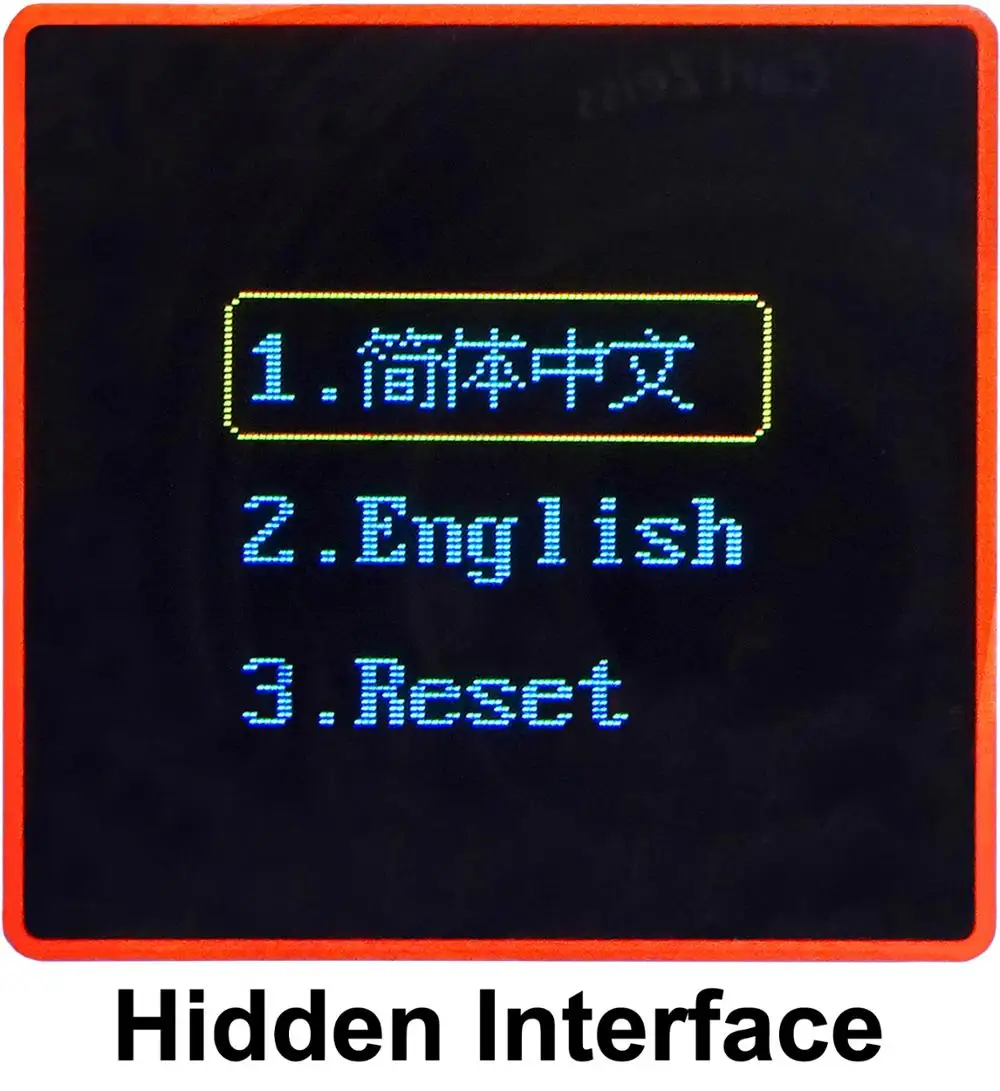
 Когда устройство впервые работает на приветственном экране, вскоре появится главный экран интерфейса.
Скрытая интерфейс:Нажатие любой кнопки во время включения модуля будет отображать три варианта. Вариант 1 выбирает китайский интерфейс, а вариант 2 Выбирает английский интерфейс.
Третий вариант-сбросить (после сброса данные настройки системы были восстановлены в заводской настройке, все сохраненные данные не были сброшены). отпустите кнопку при желаемом выборе. Нажатие и удерживание кнопки после перехода к третьей опции выйдут из скрытого интерфейса.
Интерфейс 1: основной интерфейс измерения. (Как показано ниже)

 7: Напряжение измерения
8: Измерение тока
9: накопленный Ёмкость
10: накопленную энергию
11: Температура измерения
12: номер используемой группы данных
13: сопротивление нагрузки
14: Мощность измерения
Нажмите кнопку '?', чтобы войти в интерфейс, как показано выше:
Нажмите и удерживайте кнопку «next», чтобы переключить группу данных. Тестер USB может предоставить в общей сложности 10 групп данных для сохранения и просмотра. Они нумерованы 0-9.
 С группами данных 1-9 выбранный ток mAh и mWh сохранены после отключения питания. Они продолжат накапливаться при следующем включении тестера. Когда выбрана группа данных 0, то текущее значение mAh и mWh будет временно сохранено при отключении питания. Когда устройство будет следующим питанием от этих значений будет отозван и начнет мигать. Когда накопленный mAh превышает 1 мАч, предыдущие данные будут очищены и накопление будет перезагружено.
С выбранной Группой данных нажмите и удерживайте кнопку «превью», чтобы очистить mAh и mWh.
(Как показано)
Нажмите «next», чтобы перейти к интерфейсу распознавания быстрой зарядки.
Интерфейс 2: интерфейс быстрого распознавания заряда

 15: D +: (DP) уровень положительного сигнала.
16: D-: (DM), уровень отрицательного сигнала данных.
17: режим отображения
Продукт автоматически определит устройство с поддерживаемым режимом быстрой зарядки. В это время устройство поддерживает QC2.0, QC3.0, APPLE 2.4A/2.1A/1A/0.5A, Android DCP, SAMSUNG (Примечание:Эта модель распознавания соглашения о быстрой зарядке предназначена только для справки, так как мобильный телефон быстро обновляется, это не может быть абсолютно точной идентификацией)
Нажмите «next», чтобы перейти к интерфейсу записи зарядки.
Интерфейс 3: Интерфейс записи зарядки

 18: накопленный Ёмкость
19: накопленную энергию
20: Отображение времени: общее накопленное время записи.
21: ток срабатывания статистики емкости/энергии
22: REC: индикатор состояния записи. «REC», отображаемый красным цветом, указывает на то, что запись остановлена. «REC», отображаемый в зеленом цвете, указывает на то, что запись находится в процессе записи.
После включения питания, когда ток течет больше, чем значение низкого тока триггера. Система автоматически начинает записывать накопленную мощность, энергию и время. Индикатор rec изменится с красного на зеленый.
Чтобы установить текущее значение триггера, нажмите и удерживайте кнопку «Next», чтобы выделить значение, затем нажмите кнопку «PREV», чтобы отрегулировать значение по мере необходимости. Значение может быть установлено в любом месте между 0,01a-и 0,30a. (От 10 мА до 300 мА).
Нажмите кнопку «Next», чтобы переключиться на интерфейс измерения сопротивления кабеля передачи данных.
Интерфейс 4: интерфейс измерения сопротивления кабеля подключения данных.

 Тестер может использовать метод дифференцированного напряжения для измерения сопротивления кабеля подключения данных
23: usb-тестер, напрямую подключенный к источнику питания с отображенными значениями напряжения и тока
24: usb-тестер, подключенный через кабель для подключения данных с отображением значений напряжения и тока.
25: R: сопротивление кабеля передачи данных.
Измерения Процедура:
Во-первых, подключите usb-тестер непосредственно к источнику питания и отрегулируйте соответствующий ток нагрузки (рекомендуемое значение 1A). Нажмите и удерживайте кнопку «next», чтобы начать запись данных. Подсказка индикатора прекратит мигать.
Во-вторых, отключите тестер USB, а затем повторно подключите его к источнику питания через Micro USB/type-C в кабеле подключения данных и Отрегулируйте ток нагрузки на то же значение, что и на первом шаге. Нажмите и удерживайте кнопку «next», чтобы начать запись данных. Подсказка индикатора прекращает мигать, и тест на сопротивление кабеля передачи данных завершен, и отображается значение.
Примечание: Если во время второго шага экран становится черным, это означает, что разница в напряжении слишком высока, и тестер будет вводить режим отключения питания 4 В. Необходимо уменьшить ток нагрузки. Затем перезапустите измерение с первого шага. После того, как тест на сопротивление кабеля подключения к данным будет завершен, тестовый er должен быть выключен, а затем снова включен, чтобы продолжить измерение.
Нажмите кнопку «next», чтобы переключиться на графический интерфейс измерения.
Интерфейс 5: измерительный графический интерфейс
 Этот интерфейс отображает измерение напряжения с течением времени В в диапазоне 4-24 В и автоматически настраивает отображаемый диапазон в режиме реального времени для учета колебаний напряжения. И текущие измерения с течением времени в диапазоне 0-5.000A и автоматически отрегулируют Диапазон отображения в режиме реального времени, чтобы учесть текущие колебания.

Нажмите и удерживайте кнопку «NEXT», чтобы переключиться на D + D-graphing, как на картинке
Этот интерфейс отображает измерение напряжения D +/D со временем в диапазоне 0-3,3 В и автоматически корректирует отображаемый диапазон в режиме реального времени для учета колебаний напряжения D +/D.
Нажмите кнопку «next», чтобы перейти к интерфейсу настройки параметров системы.
Интерфейс 6: интерфейс настройки параметров системы

 26: Автоматическое отключение экрана
27: Экран яркость
28: температурный дисплей C/F
29: цвет фона темы
30: цвет переднего плана
Нажмите и удерживайте кнопку «Next», чтобы войти в состояние настройки, нажмите кнопку «NEXT», чтобы перейти через опции автоматического отключения экрана, уровня яркости, единиц отображения температуры, цвет фона темы и цвет переднего плана темы. Остановитесь на значении, которое вы хотите изменить, затем нажмите кнопку «PREV», чтобы изменить настройки.
Для автоматического отключения экрана нажмите «превзойти» для многократного шага, хотя 10 вариантов от 0 до 9 минут. Время по умолчанию составляет 1 минуту.
Для настройки яркости экрана нажмите «превзойти», чтобы несколько раз шагать, хотя 6 вариантов от 0 до 5, где 0-самый низкий уровень яркости и 5-самый высокий. По умолчанию яркость 4.
Для устройств отображения температуры, нажав кнопку «next», переключает настройки между C и F. по умолчанию температура объединяется с.
Для темы фонового цвета нажмите «превзойти», чтобы несколько раз шагать, хотя 7 вариантов от 0 до 6, где цветовая гамма красная, зеленая, синяя, желтая, светло-синяя, розовая, белая и черная. По умолчанию цвет 2, синий.
Для тематического переднего цвета нажмите «превзойти», чтобы несколько раз шагать, хотя 7 вариантов от 0 до 6, где цветовая гамма красная, зеленая, синяя, желтая, светло-синяя, розовая, белая и черная. По умолчанию цвет 6, белый.
В любом состоянии настройки нажмите и удерживайте кнопку «next», чтобы выйти из меню настроек.
Инструкция по установке программного обеспечения управления ПК
-Режим: UM25C
Примечание: Этот продукт поддерживает только Windows 7 и выше.
1 расстегните установпосылка
2 Нажмите setup для установки


3 соединение Bluetooth
3,1 открытым переключатель bluetooth на UM25C.
3,2 Используйте Вычисление для поиска устройства bluetooth.


3,3 вид настройки bluetooth
Выберите устройство, подключенное к bluetooth, просмотрите порт серии bluetooth COM, который использовался ПК. Эфферентной направлении COM (um25c' Порты и разъёмы ') соединение bluetooth Порты и разъёмы. (Примечание: в системе win7 выберите устройство bluetooth, щелкните правой кнопкой мыши, чтобы просмотреть свойства, Отобразите следующие вдовы, просмотрите COM порт настройки bluetooth, выберите efferent direction series port для подключения. В системе win10 выберите устройство bluetooth, нажмите кнопку «дополнительные опции bluetooth», просмотрите COM порт настройки bluetooth, выберите efferent direction series port для подключения.)

3,4 подключения bluetooth:

3,5 когда индикатор Bluetooth переходит от мигания к статическому, нажмите кнопку «подключить»

4. Функция введение
Обзор интерфейса программы 4,1:

1: Основные функции: Предыдущая страница, следующие страницы, поворот экрана,
2: Соответствующая группа данных: переключатель группы данных (нажмите соответствующий номер для переключения непосредственно в эту группу данных), данные группы данных Очистить
3: соответствующий основной интерфейс дисплея 1: основной интерфейс измерения
4: соответствующий основной интерфейс дисплея 3: Интерфейс записи данных
5: соответствующий основной интерфейс дисплея 2: интерфейс быстрого распознавания заряда
6: Переключение температуры, двойной формат отображения температуры
7: соответствующий основной интерфейс дисплея 6: яркость экрана, автоматическое отключение экрана.
8: соответствующий основной интерфейс дисплея 5: напряжение-Текущий графический интерфейс.
4,2 графы и экспорт данных:
Переместите мышь на график измерения напряжения/времени, затем щелкните правой кнопкой мыши и выберите следующие параметры:

4.2.1: автоматическая регулировка оси X:

4.2.2: экспорт данных в буфер обмена:
Формат: номер опорной точки на оси X, значение напряжения в этой опорной точке.
Время чтения-напряжение на графе (в)-напряжение на графе-время чтения-ток на графе (а)-ток на графе
0 23,998 0 0,0002
1 23,998 0,0002
2 23,998 0,0001
3 23,998 р. 3 0,0001
4 23,998 р. 4 0,0002
5 23,998 5 0,0002
6 23,998 6 0,0021
7 23,998 7 0,0021
8 23,998 8 0,0018
9 24,084 9 0,0018
...
4.2.3: экспорт данных в Excel:
Шкала X регулируется по вашим предпочтениям. Можно экспортировать до 120 опорных точек данных или экспортировать только текущий набор данных записи. Обратите внимание, что Экспортируемые данные предназначены только для microsoft Office Excel.

4.2.4: экспорт упрощенных изображений:

4.2.5: четкая Таблица:

Примечание:
1. для рабочего стола, когда вы используете адаптер bluetooth для подключения bluetooth, пожалуйста, не используйте собственный драйвер адаптера и используйте драйвер bluetooth системы windows, В противном случае модуль не может сделать сообщение порта серии SSP. Если вы установили драйвер адаптера, вы можете удалить его и отключить адаптер, а затем снова подключить, система установит его автоматически.
2. после отключения питания, при включении снова необходимо снова выбрать COM-порт. Когда индикатор bluetooth освещает, вы можете подключить ПК с модулем
3, пожалуйста, используйте официальную версию windows, простая версия может потерять часть.
4, при общении, не нажимайте кнопку на тестере, в противном случае будут некоторые данные об ошибках
Характеристики
- DC Напряжение
- 4-24.000V
- Диапазон измерения индуктивности
- no
- Номер модели
- UM25/UM25C
- AC Напряжение
- no
- Постоянного тока
- 0-5.0000A
- Материалы для самостоятельного изготовления
- Электрический
- Размеры
- 71.2mmx31.8mmx12.4mm
- Диапазон измерения сопротивления
- 0
- Режим работы
- button
- Бренд
- Allsome
- Диапазон измерения ёмкости
- 0
- Тип дисплея
- Цифровой дисплей
- Переменного тока
- no
- Рабочая температура
- no
- Voltage measurement range
- 4-24.000V
- Current measurement range
- 0-5.0000A
- Product weight
- 23.74g
- Time measurement range
- 0-99h59min59s
- Screen brightness setting
- 0-5 level
- Delay closing screen time
- 0-9 mins
- Display screen
- 1.44 Inch color LCD display
- Update rate
- 2Hz
- Measuring Current Range
- 0-5.0000A
- Measuring Voltage Range
- 4-24.000V
Комплементарные товары